
あなたは今、プログラミング学習のスタート地点で、以下のような課題を抱えていませんか?
- 「プログラムやミドルウェアの学習したいが、言語のインストールやパスの設定でつまずいてしまった」
- 「インターネットの記事通りにコマンドを入力しても、Windows環境ではエラーが発生して進めない」
- 「環境構築に何時間もかかり、肝心のプログラミング学習が始められない」
Windows上に直接PythonやNode.jsなどをインストールする方法では、ライブラリのバージョン競合や、環境変数(Path)の設定ミスなどで多くの時間を費やしてしまいます。 「コードを書きたいだけなのに、環境構築で力尽きる」。これはプログラミング学習における最大の障壁です。
そこで有効な解決策となるのが Docker(ドッカー) です。 この記事では、Windowsユーザー向けに、Docker Desktopのインストールから動作確認までの手順を、初心者にも分かりやすく解説します。
- Docker Desktopのインストール方法
- Docker Desktopのインストール後の動作確認方法
なぜWindowsユーザーに Docker が適しているのか?
なぜプロがDockerを選ぶのか。その理由は、Windowsでの開発を圧倒的に楽にしてくれるからです。
メリット①:「自分のPC」と「開発環境」を分離できる
従来の方法では、Windows上に直接言語やデータベースをインストールする必要がありました。しかし、これにはリスクが伴います。
- 「プロジェクトAではv1.0が必要だが、Bではv2.0を使いたい」
- 「一度入れたデータベースの削除が難しく、PC内にゴミファイルが残る」
Dockerを使えば、これらの問題を解決できます。 Dockerは「コンテナ」と呼ばれる仮想的な箱の中に、OS(Linux)やライブラリをまとめて閉じ込めます。Windows上で開発していても、実際にはコンテナ内のLinux環境でプログラムが動作するため、「Windows特有のエラー」を回避できるのです。 さらに、不要になったらコンテナを捨てるだけ。あなたのPCは常に清潔(クリーン)な状態を保てます。
メリット②:「バインドマウント」で効率的に開発
「コンテナの中にあるファイルを編集するには、毎回アップロードが必要なの?」 そう思うかもしれませんが、その必要はありません。
Dockerには 「バインドマウント(Volumes)」 という機能があります。これは、「Windows上の特定のフォルダ」と「コンテナ内のフォルダ」を同期(リンク)させる技術です。 使い慣れたエディタ(VSCodeなど)でWindows上のファイルを編集して保存すれば、即座にコンテナ内のファイルも更新されます。 つまり、「ファイルの編集はWindows、プログラムの実行はDocker」 という効率的な開発スタイルが実現できます。
メリット③:WSL2による高速化
かつて、WindowsでのDocker動作は遅く、不安定な時期がありました。しかし、WSL2 (Windows Subsystem for Linux 2) の登場ですべてが変わりました。
WSL2は、Windows内で「本物のLinuxカーネル」を動作させる技術です。現在のDocker Desktop for Windowsは、このWSL2を利用して動作します。これにより、ファイルシステムへのアクセス速度が向上し、Linux環境との互換性が劇的に高まりました。
Docker Desktopのインストール手順
ここからは、実際にWindows PCへDockerを導入する手順を解説します。
手順1:Docker Desktopのダウンロード
まず、公式サイトからインストーラーを入手します。

- Docker公式サイト にアクセスします。
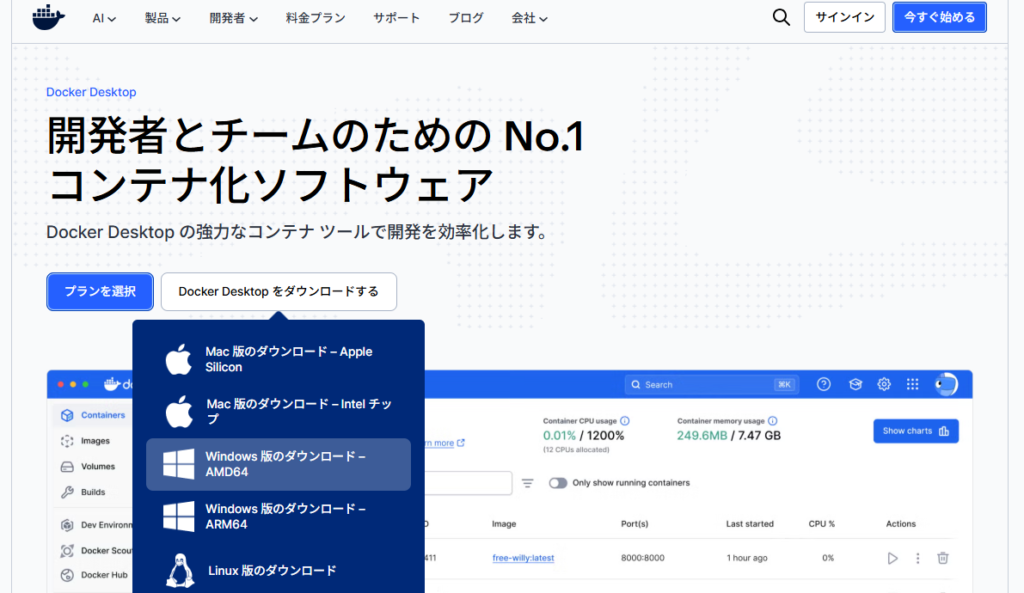
- Windowsの方は基本的に「Download for Windows (AMD64)」 をクリックしてダウンロードします。
- ダウンロードしたインストーラー(
.exeファイル)をダブルクリックして実行します。
手順2:インストール・再起動・同意
インストーラーが起動したら、特に迷う部分はないでしょう。もしインストール途中に設定画面(Configuration)が出てきたら、 「Use WSL 2 instead of Hyper-V (recommended)」 にチェックが入っていることを確認して、インストールを進めてください。
インストール完了後、「Close and restart」ボタンが表示されるので、クリックしてPCを再起動します。
再起動後にDocker Desktop が起動し、下の「Docker Subscription Service Agreement(Docker サブスクリプション サービス利用規約)」が表示されます。
(小規模ビジネス向け(従業員 250 未満、かつ年間収益 1 千万ドル未満)、個人利用、教育目的、非商用のオープンソースプロジェクトに対しては、 無償提供されるという内容の記載があります。)
内容を確認後、Acceptボタンを押下します。

WSL 2 installation is incomplete」と表示された場合
私のWindows 11環境では、下図のエラーが表示され、Dockerが停止しました。これは「WSLのカーネルバージョンが古い」という合図です。
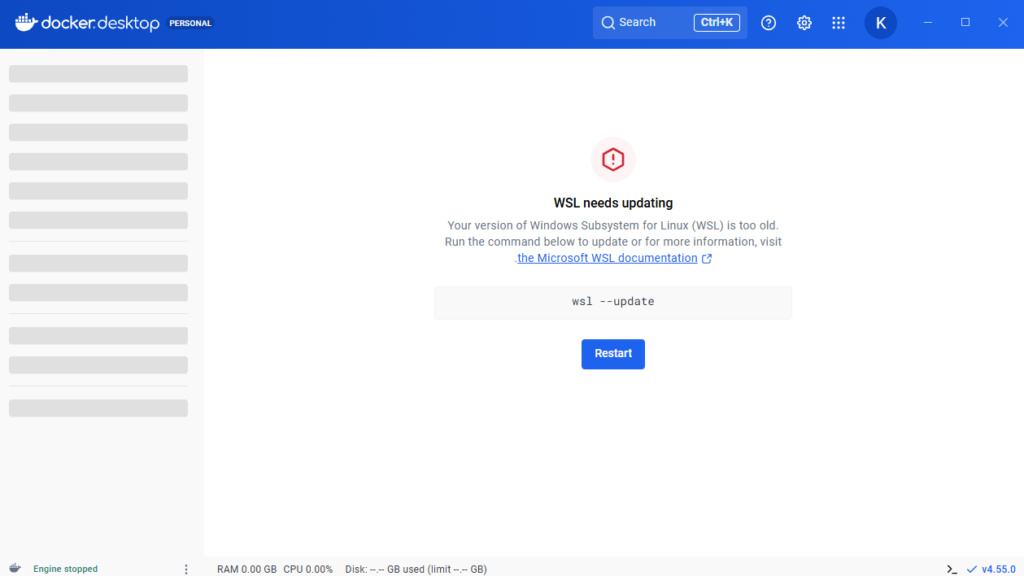
図で求められた通り、Windowsのコマンドプロンプトで「wsl –update」を実行し、その後にDocker Desktopアプリを再起動(またはPCを再起動)してください。
正しくインストールできたか確認しよう
無事にインストールできたか、Windowsのwslコマンドを使って確認していきます。
確認①:WSL2の動作状況
Windowsのコマンドプロンプトで以下のコマンドを入力します。
wsl --list --verbose以下のように表示されれば成功です。
> wsl --list --verbose
  NAME              STATE           VERSION
* docker-desktop    Running         2
docker desktop用のWSL2(Windows Subsystem for Linux 2)が用意されたことが確認できました。
つまりWindowsのdocker desktopでも、(基本的には)Linux上で動くということです。
WSL2のOSとカーネルバージョンも確認しておきましょうか。Windowsコマンドプロンプトを開いてwslコマンドでLinux(dockere-desktop)に入り、Linuxのunameコマンドで確認します。
>wsl
>uname -a
Linux docker-desktop 6.6.87.2-microsoft-standard-WSL2 #1 SMP PREEMPT_DYNAMIC Thu Jun  5 18:30:46 UTC 2025 x86_64 Linux
>exit
OSはLinux docker-desktop、カーネルは6.6.87.2-microsoft-standard-WSL2でした。WSL2を普通にインストールだとUbuntuになりますが、今回はdocker-desktopのインストーラーによりLinuxの独自ディストリビューションが入ったようです。
最後に、WSL2のディレクトリも確認しておきましょう。
\\wsl.localhost
をWindowsのexplorerで開くと、Windows環境からWSL2のディレクトリが確認できるはずです。
確認②:DockerコマンドとHello World
次に、実際にDockerコマンドが通るか確認します。
Hello Worldコンテナの実行
最後に、公式のテスト用イメージを実行して、コンテナが動くかテストしましょう。
docker run hello-worldコンテナのダウンロードと実行が行われ、以下のように途中でメッセージ「Hello from Docker!」が表示されれば大成功です!
>docker run hello-world
Unable to find image 'hello-world:latest' locally
latest: Pulling from library/hello-world
17eec7bbc9d7: Pull complete
ea52d2000f90: Download complete
Digest: sha256:d4aaab6242e0cace87e2ec17a2ed3d779d18fbfd03042ea58f2995626396a274
Status: Downloaded newer image for hello-world:latest

Hello from Docker!
This message shows that your installation appears to be working correctly.

To generate this message, Docker took the following steps:
 1. The Docker client contacted the Docker daemon.
 2. The Docker daemon pulled the "hello-world" image from the Docker Hub.
    (amd64)
 3. The Docker daemon created a new container from that image which runs the
    executable that produces the output you are currently reading.
 4. The Docker daemon streamed that output to the Docker client, which sent it
    to your terminal.

To try something more ambitious, you can run an Ubuntu container with:
 $ docker run -it ubuntu bash

Share images, automate workflows, and more with a free Docker ID:
 https://hub.docker.com/

For more examples and ideas, visit:
 https://docs.docker.com/get-started/
これが表示されれば、あなたのPCはいつでも開発を始められる状態になっています。
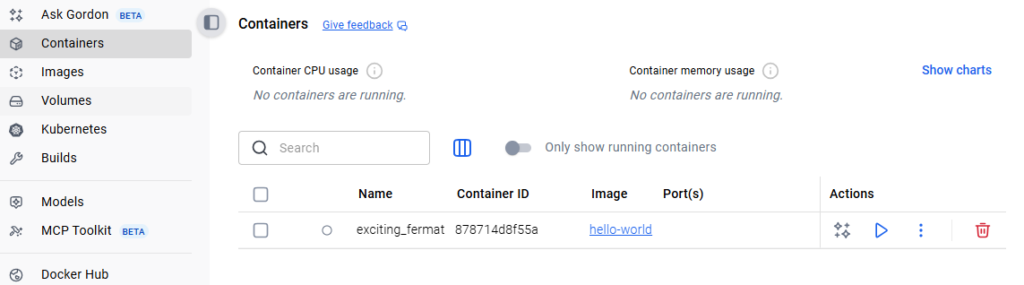
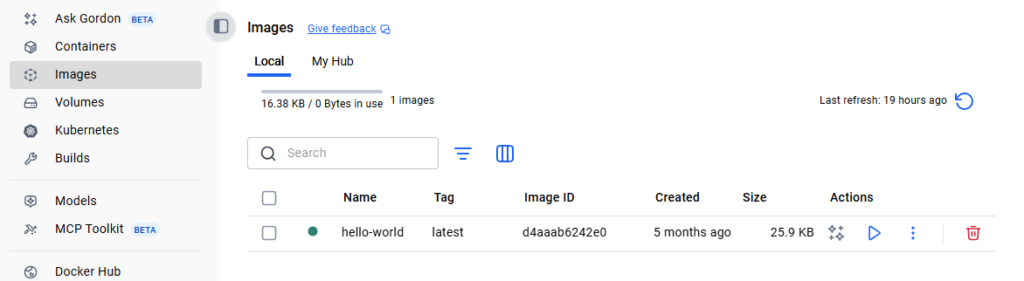
なお、Docker Desktopのコンテナタブとイメージタブは、次のように1行ずつ追加されています。
まとめ
この記事では、Windowsユーザー向けに以下の内容を紹介しました。
- Dockerを使う理由:環境の隔離とWSL2による高速化
- インストール手順:公式サイトからの導入方法
- トラブルシューティング:WSL2更新エラーへの対処
- 動作確認:
hello-worldコンテナの実行
Docker Desktopの導入は、モダンな開発環境を手に入れるための第一歩です。 これで、DjangoやLaravel、Next.jsといったWebフレームワークの環境構築も、コマンド一つで安全に行えるようになります。
まずはこの「Hello World」を表示させて、Dockerの便利さを体感してみてください。